


1Googleの生成AI「Gemini(ジェミニ)」とは?

Geminiは、Googleが開発・提供する生成AIです。最大の特徴は、文章・画像・音声など、異なる形式の情報を処理できるマルチモーダルAIである点です。
例えば、カレーライスの写真を送信し、その画像をもとにレシピを出力してもらうといった使い方が可能です。チャット形式で指示文から文章を作成するだけでなく、画像生成にも対応しています。
このように、情報の種類を問わずスムーズに内容を理解し、利用者の目的に応じた形式でアウトプットできる強みを持っています。
2Geminiの始め方

ここでは、スマートフォンとパソコンに分けて、Geminiの始め方を解説します。
2-1スマートフォンでGeminiを始める方法
Geminiは、スマートフォンのブラウザだけでなく、公式アプリから手軽に利用できます。アプリはiOSとAndroidの両方に対応しています。
アプリでGeminiを利用する手順は以下のとおりです。
- App StoreまたはGoogle PlayからGoogle Geminiをダウンロードする
- Googleアカウントでログインする(アカウントがない場合は作成する)
- チャットを開始する
2-2パソコンでGeminiを始める方法
パソコンにはスマートフォンのような公式アプリは提供されていません。そのため、以下の手順でブラウザから利用します。
- Gemini公式サイトにアクセスする
- Googleアカウントでログインする(アカウントがない場合は作成する)
- チャットを開始する
3Geminiの基本的な使い方や機能

ここでは、Geminiの基本的な使い方や機能をご紹介します。
3-1チャットで質問・相談する
Geminiでは、Google検索のような手軽さで、チャットから質問や相談ができます。
例えば「東京駅周辺で有名なラーメン屋を5軒教えて」と尋ねると、各店舗の特徴や場所を教えてくれます。


このほかにも、使用ソフトの操作方法に関する説明や、企画のアイデア出しのサポートなど、生産性を高めるアシスタントとして活用できます。
3-2画像やファイルを読み込んでもらう

Geminiはテキストだけでなく、画像やファイルを読み込ませて解析することも可能です。具体的な手順は以下のとおりです。
- チャット画面にある「+」をクリックする
- 読み込みたい画像やファイルをアップロードする
- チャット欄で指示を入力する
この機能を使えば、読み込ませた画像やファイルについて説明してもらったり、ドキュメント内容を音読させたりと活用の幅が広がります。
3-3文章の作成や要約をおこなう
Geminiは、文章の作成から要約までこなせます。
例えば、仕事やプライベートのメール作成では、送りたい内容を伝えるだけで最適なメール文を生成してくれます。また、ゼロから作成するだけでなく、自分で書いた下書きを整えることも可能です。
さらに、目を通すのが大変な長文の資料も、Geminiに任せれば短時間で要点を把握できるため、作業効率が高まります。
3-4Deep Researchを活用した詳細調査
Deep Researchとは、Geminiのリサーチ機能のことです。数百ものWebサイトを自動的に巡回することで、通常の検索よりも網羅的に情報を収集できます。
業界動向の分析や、気になる製品の比較など、手作業で膨大な時間がかかる調査も、短時間でレポートにまとめてくれます。
活用する際は、入力画面の「ツール」から「Deep Research」を選択して、調べたいテーマを入力してみましょう。

調査内容を入力すると、リサーチ計画が作成されます。内容に相違がなければ「リサーチを開始」を押します。

パソコンでリサーチする場合、画面の右側に調査結果をレポート形式でまとめてくれます。

3-5Nano Banana 2で画像や動画を生成する
Nano Banana 2とは、Geminiで利用できる画像生成機能のことです。以下のような作業を依頼できます。
- テキストから画像を生成する
- 実写画像をアニメ風の画像に変更する
- キャラクターや物体の一貫性を維持したまま画像を調整する
テキストから図解を生成できるため、Nano Banana 2で作成した図解をプレゼンテーション資料に活用できます。また、別のツールと組み合わせることで、生成した画像をもとに動画を制作することも可能です。
実際にキャラクターの作成を依頼すると、以下の結果になりました。

3-6チャット履歴の確認・削除
Geminiのチャット履歴は自動的に保存されるため、これまでのやり取りを振り返ることが可能です。履歴が不要な場合は以下の手順で削除できます。
【スマートフォン(アプリ)の場合】
▼個別削除
- Geminiを開く
- メニューアイコンをタップする
- 削除したいチャットを長押しする
- 「削除」をタップする
▼一括削除
- プロフィールアイコンをタップする
- 「Geminiアプリ アクティビティ」を選択する
- 「削除」をタップする
- 削除したい期間を選択する
- 「削除」をタップする
【パソコンの場合】
▼個別削除
- Geminiにアクセスする
- メニューアイコンをタップする
- 削除したいチャットタイトルの右横にある「︙(その他メニュー)」をクリックする
- 「削除」をクリックする
▼一括削除
- 左下の「設定とヘルプ」をクリックする
- 「アクティビティ」を選択する
- 「削除」をクリックする
- 削除したい期間を選択する
- 「削除」をクリックする
なお、チャット履歴はGoogleアカウントごとに保存されています。そのため、スマートフォンのアプリで履歴を削除すると、同じアカウントでログインしているパソコンのチャット履歴も削除される点に注意しましょう。
3-7Gemを構築してタスクをこなす
Gemとは、カスタマイズした指示を保存し、繰り返し使用できるGeminiの機能です。
頻繁に使用する指示内容を組み込むことで、毎回指示文を入力しなくて済むため、作業効率の向上につながります。
例えば、アイデア出しで活用する場合、Gemの役割や目的などを「カスタム指示」で指定し、Gemを設定します。

その後は、設定したGemを開き、チャットでテーマや内容を入力するだけで、スムーズにアイデアを出してくれます。

このほかにも、英語の翻訳専用のGemやレポート作成・企画書の校正校閲に特化したGemなど、よく使うものを自分なりに作成してもよいでしょう。
4ChatGPTとGeminiは何が違う?

日常的に利用される主な対話型AIにはGeminiのほかにChatGPTがありますが、どちらを使うべきか迷っている人も多いことでしょう。GeminiとChatGPTでは得意分野が異なるため、用途に応じた使い分けが重要です。
各AIの主な特徴は以下のとおりです。
| Geminiの特徴 | ChatGPTの特徴 |
|---|---|
| 最新のWeb情報の検索に強い | 複雑な論理構築に強い |
| Googleサービスとの連携がしやすい | 人間味のある自然な文章作成が得意 |
| 独自のGemの作成・利用ができる | 独自のGPTs作成・利用ができる |
| 音声のリアルタイム認識・翻訳に対応しやすい | 長文や大量データの処理、文章要約が得意 |
Geminiは、Google検索を活用した最新情報の収集に強みがあります。直近のニュースや話題についても効率よく情報を集められます。
また、Googleサービスと連携できる点も大きなメリットです。例えば、GmailとGeminiを連携すれば、メールの要約や返信文の作成をスムーズにおこなえるでしょう。
一方、ChatGPTは対話によってテーマを深掘りする力に優れており、複雑な論理構築に強みがあります。
加えて、ChatGPTにはGPTsというカスタマイズ機能があり、独自のAIアシスタントを作成できます。GPT Storeでは、世界中のユーザーが作成したGPTsが公開されており、自由に利用することも可能です。
ChatGPTの特徴や使い方については、以下の記事と講座でも詳しくご紹介しています。ぜひ参考にしてみてください。


5明日から使える!学校生活でのGeminiの活用方法

Geminiは、日々の学習や活動でさまざまな使い方ができるAIです。ここでは、学校生活におけるGeminiの活用方法を9つご紹介します。
5-1講義資料の整理・要約
新しい講義を受ける際は、前提知識が十分でないため、内容の理解に苦労することがあるのではないでしょうか。Geminiを活用すれば、講義資料に記載された内容の整理や要約をおこなえます。
また、GeminiのCanvasに搭載されているインフォグラフィック機能を使えば、文章情報をビジュアル化できます。
例えば、My CareerStudyの動画講座をGeminiに読み込ませて、講座の情報をまとめてもらうケースで実践してみましょう。
Canvasを活用すると、以下のように画面の右側にレポートを作成してくれます。

そして、画面右側の「作成」から「インフォグラフィック」を押してみましょう。 すると、テキストのレポートがよりわかりやすいビジュアルのレポートに変わりました。

このように、情報を視覚的に整理してくれれば、複雑な内容でも直感的に理解しやすくなるでしょう。
5-2試験対策のサポート
Geminiは、試験対策のサポートにも活用できます。
例えば、講義資料のファイルをGeminiにアップロードし、その内容をもとにクイズを作成してもらうことが可能です。問題数や難易度などを柔軟に指定できるため、理解度に合わせた問題演習がおこなえます。
実際に、先ほど読み込ませたMy CareerStudyの講座情報をもとに問題を作成してもらうと、以下のようになります。

通学中の電車内や講義の空き時間などに繰り返しクイズを解くことで、自然と知識が身につきます。
5-3レポートの改善
Geminiは文章の作成や推敲もサポートしてくれるため、レポートの改善に役立ちます。
具体的な手順は以下のとおりです。
- 作成したレポートをGeminiにアップロードする
- 「レポートの改善案を示して」といった指示を与える
- 得られた改善点をもとにレポートを修正する
自分では気付きにくい改善点を指摘してくれるため、より質の高いレポートを作成できるでしょう。
ただし、Geminiにレポートを一から作成してもらうことは、自分の学習のためにも望ましくありません。また、場合によっては単位の取得が認められない可能性もあります。あくまで、レポート作成のサポートとして活用しましょう。
AIを用いたレポート作成については、以下の記事でも詳しくご紹介しています。ぜひ参考にしてみてください。

5-4論文のリサーチ
論文のリサーチをおこないたい場合は、NotebookLMがおすすめです。

NotebookLMはGoogleが提供するAIアシスタントツールで、アップロードしたファイルやサイトの情報のみに基づいて回答してくれるのが特徴です。
例えば、研究テーマに関連する論文を集めてNotebookLMにアップロードしておきます。そのうえで「〇〇に関する内容を全論文から抽出して」と指示を出すと、登録した論文の中から該当箇所を提示してくれます。
では、My CareerStudyの動画講座と記事をもとにレポートの書き方について学びたい場合を実践してみましょう。まずは、以下のように「ソース」として記事と動画講座のURLを入力します。そして、チャットで質問するとソースをもとに回答してくれます。

このように、NotebookLMを活用すれば、複数の情報源から必要な箇所を探す手間を軽減できるため、効率的に情報収集を進められるでしょう。
5-5日々のスケジュール管理
学生生活では、学業とプライベートを両立するために、日々のスケジュール管理が欠かせません。
Googleカレンダーを利用している場合、通常は手動で予定を入力する必要がありますが、Geminiと連携することで、より効率的に予定を管理できるようになります。
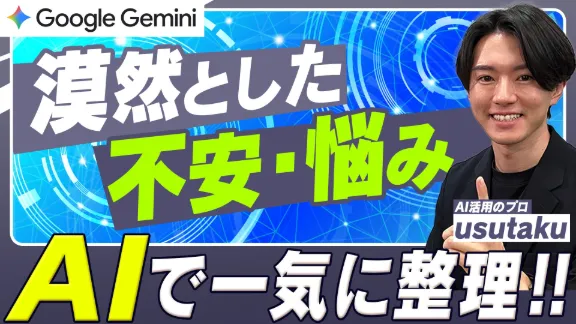
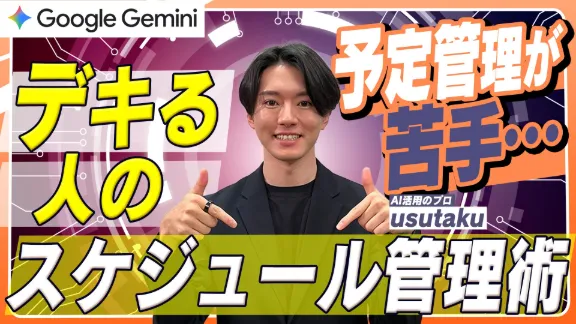
例えば、予定表の写真をGeminiに読み込ませ、「この予定をカレンダーに入れて」と指示するだけで、Googleカレンダーへ予定を反映させることが可能です。簡単に登録できるため、予定を入れ忘れたり、タスクが抜け漏れたりするリスクも低くなるでしょう。
Geminiを活用したタスク・スケジュール管理のコツについては、以下の記事と講座でも詳しくご紹介しています。
さらに詳しいタスク管理のポイントについては、以下の記事や講座もあわせてご覧ください。


5-6自己分析・業界研究・企業研究の効率化
Geminiは、就職活動の自己分析・業界研究・企業研究にも活用できます。主な利用方法は以下のとおりです。
| 目的 | 利用方法 |
|---|---|
| 自己分析 | 過去の経験などを伝え、自分の強みや価値観などを分析してもらう |
| 業界研究 | 志望業界の現状や将来性などを整理してもらう |
| 企業研究 | 各企業の事業内容や強みなどを一覧表でまとめてもらう |
Geminiにキャリアコンサルタントや志望業界のアナリストのような役割を与え、対話を繰り返すことで、より精度の高い回答を引き出せます。
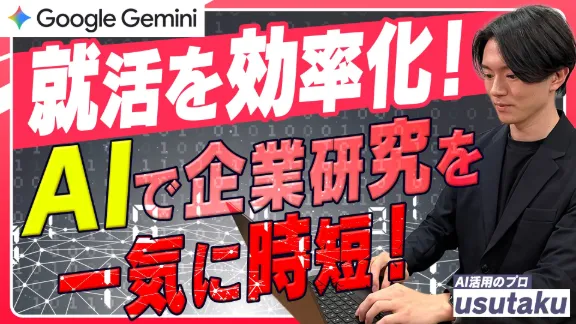
また、業界研究や企業研究では、Deep Researchを活用すれば、志望業界や志望企業に関する幅広い情報や最新動向を収集できます。さらに、NotebookLMを併用して業界や企業ごとにノートブックを作成すれば、応募書類の作成時や面接の前に必要な情報をすぐ確認できるでしょう。
Geminiを活用した自己分析や業界研究の方法については、以下の講座でも詳しくご紹介しています。
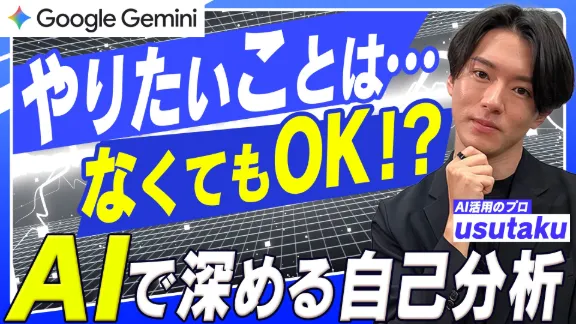
自己分析の基礎については、以下の講座でも詳しくご紹介しています。ぜひ参考にしてみてください。

5-7エントリーシートのブラッシュアップ
Geminiを活用すれば、エントリーシート(ES)のブラッシュアップも可能です。
例えば、エントリーシートの内容と志望企業の情報を合わせてGeminiに伝えることで、企業ごとにアピールにつながりやすい文章に整えてくれます。
エントリーシートを改善するには、GeminiのCanvas機能の活用がおすすめです。CanvasではGeminiが出力した文章をその場で編集できるため、表現の調整を円滑におこなえます。また、文字数の調整ボタンが表示されるので、適切なボリュームに整えられる点も魅力です。
エントリーシートの書き方については、以下の講座でも詳しくご紹介しています。ぜひ参考にしてみてください。

5-8AIとの模擬面接
就職活動の面接に向けて、Geminiで模擬面接をする選択肢もあります。
例えば、エントリーシートをGeminiに読み込ませ「面接で予想される質問を作成して」と指示すれば、面接官から聞かれそうな質問を提示してくれます。質問を参考にあらかじめ回答を準備しておくことで、本番でも落ち着いて受け答えしやすくなるでしょう。
また、Geminiにはリアルタイムで音声会話ができるGemini Liveという機能が搭載されています(※2026年3月時点ではアプリ版のみに搭載)。話しかけることで、Geminiを面接官役として模擬面接ができるため、より実践的な対策につながります。
面接対策については、以下の講座でも詳しくご紹介しています。ぜひ参考にしてみてください。

5-9教授や就活でのお礼メールの作成
大学の教授や就職活動で企業の担当者にお礼メールを送る際は、マナーを守ることが重要です。
しかし、普段あまりお礼メールを送る機会がないと、どのような表現が適切かわからない人も多いでしょう。そうした際でも、Geminiにメールで伝えたい内容を送るだけで、失礼のない適切なメール文を作成してくれます。
メール文を作成する負担が軽減されるだけでなく、受信相手に「マナーを理解している人だ」という好印象を与えやすくなります。
メールの書き方やマナーについては、以下の記事と講座でも詳しくご紹介しています。ぜひ参考にしてみてください。


6プロンプト作成のコツ

プロンプトとは、AIに送信する指示文や質問のことです。Geminiで目的に合った回答を得るためには、プロンプトを工夫することが重要です。ここでは、プロンプト作成のコツを3つご紹介します。
6-1目的や背景を伝える
プロンプトには、目的や背景まで記載することが大切です。情報が不足していると、自分が想定している状況とGemini側の前提がずれてしまい、期待とは異なる回答が出力される可能性があります。
例えば、エントリーシートの添削を依頼する場合は、「〇〇業界の企業に応募する」「求められている人物像は〇〇」といった情報を提示すると、より的確なアドバイスが得られやすくなります。
参考にしたい文章例や資料などがあれば、具体例として示しておくことで、より回答の精度が高まるでしょう。
6-2文字数などの制約も伝える
プロンプトを入力する際は、出力形式まで具体的に指定しておくと、満足のいく回答を得られるでしょう。
具体的には以下のような指示が有効です。
- 200文字以内で要約して
- 箇条書きで記載して
- 初心者向けに説明して
詳細な指示を与えておくことで、あとから修正する手間が生じにくくなります。
6-3特定の役割を与える
Geminiで精度の高い回答を得るには、プロンプトで特定の役割を与えることも大切です。
例えば、金融業界への就職を目指して業界研究をおこなう場合、「金融業界の専門家の立場からその将来性について解説して」といった役割を示すと、専門的で具体的な回答を得られる傾向があります。
目的に応じた役割を組み込んだプロンプトを作成することで、求めている情報に近い回答を引き出しやすくなるでしょう。
7Geminiを活用するうえでの注意点

ここでは、Geminiを活用するうえでの注意点を3つご紹介します。
7-1情報の正確性に注意する
Geminiは分野を問わずに幅広い質問に回答できますが、出力される情報が常に正確とは限りません。
AIが事実に基づかない情報を生成してしまう現象を「ハルシネーション」と呼び、Geminiに限らず多くの生成AIでも起こる可能性があります。また、AIには学習データの期限(データカットオフ)があるため、最新情報が反映されないこともあります。
AIの回答をそのまま使用するのではなく、公式サイトや信頼できる情報源で事実確認をおこなうことが重要です。
7-2個人情報・機密情報を入力しない
入力した内容はAIの学習に利用される可能性があるため、個人情報や機密情報は入力しないよう注意が必要です。
また、チャットの内容を学習に利用されたくない場合は、設定の変更をおこないましょう。
【スマートフォン(アプリ)の場合】
- プロフィールアイコンをタップする
- 「Geminiアプリ アクティビティ」を選択する
- アクティビティの保存で「オフにする」または「オフにしてアクティビティを削除」を選択する
【パソコンの場合】
- 「設定とヘルプ」をクリックする
- 「アクティビティ」を選択する
- アクティビティの保存で「オフにする」または「オフにしてアクティビティを削除」を選択する
「オフにしてアクティビティを削除」を選択した場合は、今後のチャット内容だけでなく、過去の履歴についても学習対象外となります。
ただし、設定を変更した場合でも知られたくない情報が外部に漏れるリスクを減らすため、重要な内容の入力は避けましょう。
7-3学校内のルールを確認する
Geminiを利用する際には、学校内で定められているAIに関するルールを確認する必要があります。近年は生成AIを学習や課題作成に活用する人も増えていますが、学校や授業によって利用方法に関するルールが定められていることがあります。
例えば、課題レポートを作成する際にAIが生成した文章をそのまま提出してしまうと、単位の取得が認められなくなるケースもあります。そのため、使い方には十分な注意が必要です。
また、授業や担当教員ごとにAIに関するルールが異なるケースもあります。あわせて、AI利用可否だけでなく、AIの情報を活用した際の出典の記載方法などを確認しておくことが大切です。
8Geminiに関するよくある質問

8-1無料で利用できますか?
Geminiは基本的に無料で利用できます。個人利用の場合は、無料版のほかに3種類の有料プランが用意されています。
| プラン | 月額料金 |
|---|---|
| 無料版 | 0円 |
| Google AI Plus | 1,200円(最初の2ヵ月間は600円) |
| Google AI Pro | 2,900円(最初の1ヵ月間は0円) |
| Google AI Ultra | 36,400円(最初の3ヵ月間は18,000円) |
出典:Gemini「定期購入」
※2026年3月時点の月額料金です。
※利用開始後数ヵ月は割引価格が適用される場合があります。
有料プランにアップグレードすると、Deep ResearchやNano Banana 2の利用上限の拡大などのメリットがあります。さらに、Nano Banana Proを活用した画像作成や、動画生成AIのVeoを活用してより高度な動画を作成できる点も大きな違いです。
簡単なリサーチや文章作成などの用途であれば、無料版でも十分に活用できます。一方で、画像・動画制作を頻繁におこないたい場合や、より高度な分析を必要とする場合は、有料プランの利用を検討するとよいでしょう。
8-2Gemini 3.1 Pro・Gemini 3 Flash・Gemini 2.5 Flashの違いは?
Geminiの主なモデルごとの違いは以下のとおりです。
| モデル | 特徴 |
|---|---|
| Gemini 3.1 Pro | 複雑な問題解決や高度なデータ分析を得意とする |
| Gemini 3 Flash | 応答スピードと回答精度のバランスに優れている |
| Gemini 2.5 Flash | 提示(プロンプト)に対してすばやく応答できる |
2026年3月時点では、Gemini 3.1 Proが最新モデルです。初めて取り組む課題への対応力に優れており、より高度な推論をおこなえます。
Gemini 3 FlashやGemini 2.5 Flashは、Gemini 3.1 Proと比較すると分析力の観点では劣りますが、処理速度が速く、簡単な作業に適しています。
なお、無料版と有料プランのどちらもGemini 3.1 Proを利用できますが、利用回数の上限が設定されており、無制限に使えるわけではありません。
9まとめ
Geminiは疑問解決や文章作成のサポート、画像生成など、さまざまな用途で活用できます。学生生活でも、試験対策やレポート作成はもちろん、就職活動の面接対策など、幅広い場面で役立ちます。
ただし、Geminiを効果的に使うためには、適切な使用方法やプロンプト作成のコツを理解しておくことが重要です。
My CareerStudyでは、Geminiをはじめとする生成AIの活用方法に関する講座を多数ご用意しています。勉強や就職活動、プライベートなどでGeminiを活用したい人は、ぜひご覧ください。
※この記事は2026年3月末時点の情報をもとに記載しています。Geminiに関する最新情報は公式ページをご確認ください。

執筆:My CareerStudy編集部
My CareerStudyは学生に向けた社会で役立つ知識やスキルを提供するキャリア学習サービスです。
就活やインターンシップ、学生生活に活かせる情報を発信しています。